Notepad++ Syntax highlighting y Styler Themes
Una de las herramientas que utilizo con mayor frecuencia es el magnifico editor de texto: Notepad++, desde hacer apuntes rápidos, post-it, checklists, «to do», y claro, para escribir código. Es un hecho que al estar tanto tiempo frente a la pantalla los más afectados son los ojos (además de la espalda y claro, las posaderas), para contrarestar un poco esto (lo de los ojos) y debido a mi manía de modificar el look & feel de mi equipo siempre esta vez voy a personalizar el resaltado de sintaxis en mi editor.
Siempre lo hice manualmente y por el método largo, pero ahora encontré la forma de hacerlo mucho más rápida/facil y mejor aún, usando los excelentes themes disponibles para el Textmate (editor de texto para Mac).
Entonces pasaremos de esto:
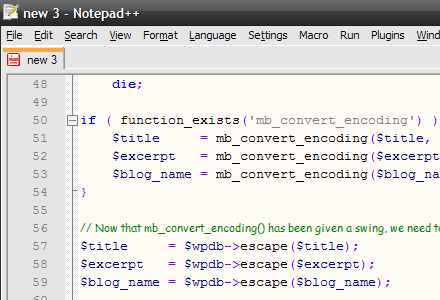
a esto:
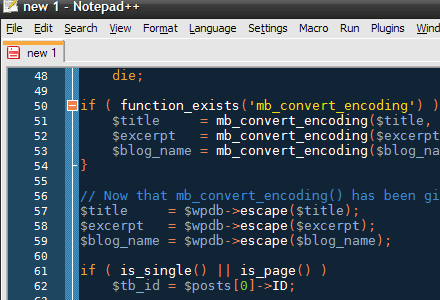
Manos a la ubre!
Buscando el theme
Lo primero será encontrar un theme que nos parezca agradable y/o descansado para la vista, podemos buscar en los Temas enviados por los usuarios de Textmate o en TM Themes o claro, en cualquier otro lugar de la web. Yo por ejemplo estoy usando el Theme “Ruby Blue”.
Portando el tema para Notepad++
Los archivos descargados generalmente tiene la extensión *.tmTheme (desconocida para windows), que esto no nos desanime, ¡Oh! y ahora… ¿Quién podra ayudarnos? obviamente Notepad++ (o cualquier editor de texto), abriremos el archivo y copiaremos todo el código que se encuentre en el mismo.
Ahora accederemos a esta web: Textmate theme to Notepad++ styler y pegaremos el código que previamente hemos copiado del archivo *.tmTheme
Al presionar el botón Download, se realizará la descarga del tema convertido para nuestro querido Notepad++
* Un agradecimiento a Fabio por haber creado esta herramienta.
Instalación del Theme
- Primero que nada, en este paso será conveniente cerrar el Notepad++
- Ingresaremos al folder:
C:\Documents and Settings\%%USERNAME%%\Datos de programa\Notepad++ - Ubicamos el archivo stylers.xml y lo renombramos por algo como original.stylers.xml
Pondremos en este folder el tema convertido que hemos descargado en pasos anteriores. - Ahora renombramos el archivo que acabamos de pegar a: stylers.xml
- Abrimos el Notepad++ y podremos visualizar los cambios que hemos realizado.
Aquí les dejo el theme «Ruby Blue» portado a Notepad++ por tomsolo (aka tonoslo on sourceforge.net) que encontré en este link.
Editado 2010-08-01
Otra combinación interesante para el resaltado de sintaxis es la que encontré en el blog Demasiada Cafeina
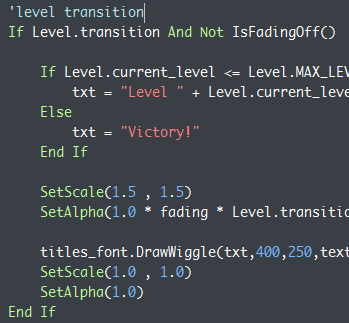
- Fondo: #3A3E45
- Texto: #FFFFFF
- Comentarios: #B1E7D3
- Keywords: #BBFB95
- Cadenas:#FF7664
- Números:#77BBFF

ser humano
Music & Design & Photo & Bike.
Test, fail, learn, repeat.
Gracias, anda de lujo :-)
Hola…
para instalar en tema, sin tener que renombrar el archivo stylers.xml
es copiar el archivo, a la carpeta C:\Archivos de programa\Notepad++\themes
por ejemplo: myTemaBonito.xml
reinicias el notepad++.
inicias notepad++, menu configurar, configurador de estilos, y seleccionar el tema. aquì automaticamente aparece el nombre «myTemaBonito»
y listo, ya tienes el tema.
gracias, me quedó muy bien Notepad++, gran ayuda a la vista