Instalar y configurar miranda desde cero
Desde hace un tiempo vengo usando Pidgin para Windows, un cliente de mensajería que tiene todo lo que puedo necesitar. El único detalle es que cuando quiero cambiar el aspecto de la interfase, me quedo un poco corto, a pesar de lo bien lograda que está. Es en estos casos cuando recurro al Miranda. Tenía una instalación funcionando, pero no se que le sucedió, así que realizaré una nueva instalación desde cero.
Instalación
La primera parte es bastante obvia, ingresar a la página del Miranda IM, descargarlo y una vez completada la descarga iniciar la instalación.
Una vez instalado, abro el menú principal y accedo a la sección NETWORK, donde configuro el acceso a las cuentas y me conecto para probar que todo funciona bien. Este paso no es obligatorio de seguir, pero en varias oportunidades después de haber pasado un buen rato configurando todo, el miranda se cierra al conectar, entoces le haré un seguimiento a cada cosa que instale para verificar cual de ellas es la que pueda traerme el problema.
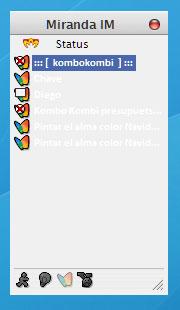
La lista de contactos
En mi caso estoy buscando una apariencia bastante simple, la lista de contactos embebida en el fondo del escritorio, sin mostrar los bordes de la ventana, para esto utilizaré Clist Modern.
Modern Contact List es un plugin que permite personalizar la apariencia de la ventana principal de Miranda mediente la aplicación de skins o máscaras.
Es importante recordar que para realizar la instalación de cualquier plugin es necesario cerrar previamente el miranda, y volverlo a ejecutar después de haber instalado/copiado el plugin.
Para instalar Modern Contact List solo hay que hacer la descarga (Modern Contact List ’07 0.7.100.31), descomprimir, y copiar el archivo clist_modern.dll a la carpeta plugins de Miranda. Modern Contact list viene por defecto con una plantilla aero, así que esto ya le da una interfase más agradable que la anterior (a mi pinto de vista).
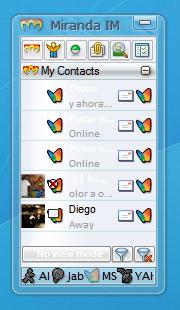
Pero para lo que yo quiero en esta ocasión, descargaré un skin llamado Transparent Miranda que en realidad es un tipo de engaño, usando una imagen de fondo completamente transparente.
El proceso de instalación de los skins es bastante sencillo, dentro de la carpeta de Miranda crearemos una nueva carpeta llamada Skins, dentro de esta carpeta colocaremos (descomprimidos) los diferentes skins que deseamos usar con el miranda.
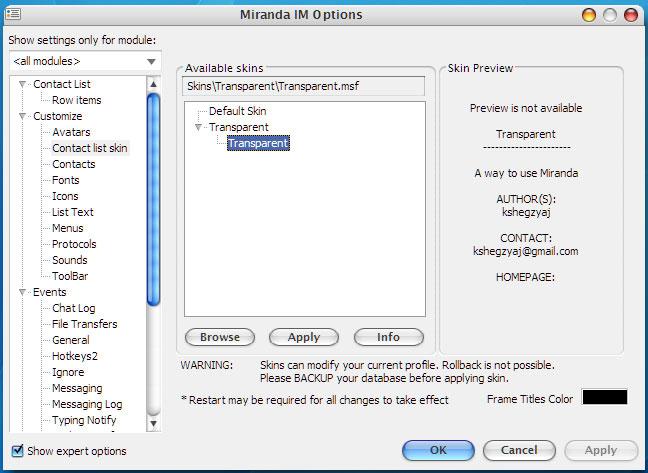
Una vez todo en su lugar abrimos nuevamente el miranda y accedemos a las opciones del menú principal. Buscamos el item Contact list skin, y en el lado derecho de la ventana van apareciendo los skins que tenemos disponibles, lo siguiente es más que sencillo, seleccionar la skin deseada y presionar el botón Apply
Es preferible fijar el tamaño de la ventana considerando el promedio de contactos que tenemos conectados normalmente, ya que una vez aplicada esta skin no podremos cambiar libremente el tamaño como sucede con otras ventanas/skins
Una vez terminado esto ya se podrá ver la skin transparente aplicada a la interfase de miranda.
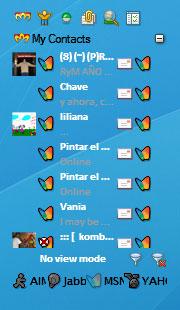
De igual manera como se aplicó esta skin se puede realizar el proceso con cualquier skin que sirva para Modern Clist. Y para encontrar otras skins solo basta con darse una vuelta por deviantart.
Una vez aplicada la skin, el resto es simplemente ir cambiando los valores contenidos en el item Customize en las opciones del programa. El proceso es bastante sencillo y no necesita mayor explicación, basta con ir modificando las opciones y presionando el botón apply para previsualizar los cambios.
Luego de jugar un poco con las opciones y las skins, cambié de idea y me quedaré un rato con Adium Black Glass y aunque aún me quedan algunos detalles por personalizar, ya se ve aceptablemente bien.

La ventana de conversación
Para cambiar el manejador de ventanas es necesario descargar el tabSRMM Unicode 2.0, el proceso es similar al de cualquier otro plugin, solo hay que copiarlo en la carpeta de plugins y listo. Adicionalmente el paquete trae una dll con los iconos necesarios para este plugin, estos iconos vienen en una dll que deberá ser copiada a la carpeta de iconos (usualmente icons) para evitar recibir un mensaje de error advirtiéndonos sobre elementos faltantes.
Una vez instalado este plugin tendremos un manejador de ventanas que podrá ser embellecido y nos permitirá abrir todas las conversaciones en una misma ventana ordenadas por lengüetas/pestañas (tabs).
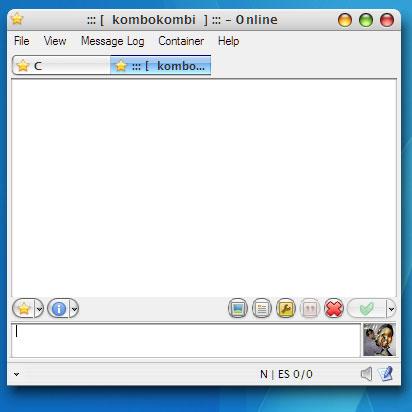
Ahora voy a modificar un poco la apariencia del contenedor de la ventana de conversación, para ello descargaré un skin para tabSRMM llamado AdiumX Tabs. Una vez descargado, lo descomprimiremos y copiaremos la carpeta AduimX Tabs a la carpeta de miranda o a la carpeta …Miranda\tabSRMM\skins.
El siguiente paso es ingresar al menú de opciones de Miranda: Options>Customize>Message Window Skin>Load and Apply>Message Window Skin navegar y biscar el archivo Adium.tsk (en la carpeta que acabamos de pegar en el paso anterior). Una vez encontrado daremos clic en Apply skin now.
Si tenemos ventanas de conversación abiertas, Miranda las cerrará para poder aplicar la skin, y listo, al volver a abrirlas habrán adoptado la apariencia de esta skin.
Para mover los tabs a la parte de abajo de la ventana, abrimos una ventana de conversación>clic derecho en una pestaña>escoger ‘container options‘>’Windows Layout‘>y ponemos un check en ‘Tabs at the bottom‘
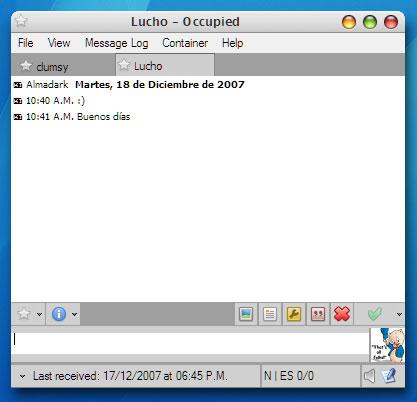
IEView
Este plugin nos permitirá cambiarle la apariencia a los mensajes, su instalación es muy sencilla, descargamos el plugin y la skin que vamos a usar, en mi caso usaré Smooth Operator, copiamos ieview.dll y la carpeta ieview a la carpeta de plugins del Miranda y luego copiaremos también la carpeta SmoothOperator conteniendo la skin al directorio raiz del Miranda.
Abrimos el miranda y accedemos a las opciones de IEView, nos dirigimos a la sección templates y navegamos por los directorios hasta encontrar el archivo smoothoperator.ivt; aplicamos los cambios y listo. Ya podremos observar el nuevo diseño de nuestra ventana de conversación.
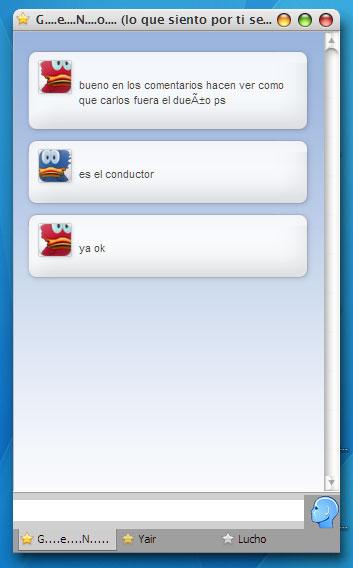
Para que se muestre nuestro avatar dentro de la ventna de conversación necesitamos copiar nuestro avatar a la carpeta \SmoothOperator\ donde sobreescribiremos el archivo myavatar.jpg que es el avatar por defecto de la skin.
Smilies
El plugin IEView nos permitirá administrar el conjunto de emoticones que se usarán, para esto descargaremos Tango MSN, descomprimimos y los colocamos en la carpeta raiz de Miranda.
Accedemos al panel de opciones, escogemos IEView y vamos a la ventana de emoticons; activamos la casilla enable smiley replacement, marcamos standart smileys, y navegamos hasta el archivo MSNTango.asl, presionamos aplicar y listo. Trabajo terminado por esta vez.

Siéntanse en libertad de hacer comentarios :)

ser humano
Music & Design & Photo & Bike.
Test, fail, learn, repeat.
hoola miranda te kelo mucho y quiero verte
no le entido muy bn
xk no lo haces en video es mejor para nosotro los novatos xfa men aselo en video
Hola! gracias por el tutorial, queria saber, de casualidad, si hay alguna manera para que el miranda abra las ventanas de conversacion cuando me hablan, ya que solo me doy cuenta cuando el ícono que está en el reloj empieza a parpadear. Hay algun plugin o configuracion para que se habran las ventanas cuando te hablen?
Umm bueno yo tengo un problema :l
http://elkendall.deviantart.com/art/Authentic-Twitterrific-Skin-69888535
Instale ese Skin para la contact list pero mi miranda no sigue el formato para los textos ni los iconos
y no le entiendo al IE viewer :s si me podrias explicar porfavor
estaré pendiente
HACE EL MANUAL EN VIDEO ES MEJOR OK GRACIAS
esta makina me funciona bn el skin pero para chatir me sale el mismo ise lo mismo k el tuyo y nada
no me ssalio nada igual se cruzo todo :(
Gracias! Igual creo que ya me acostumbré así como está, tampoco es tan grave…
Pienso cambiarme a Linux dentro de poco y por supuesto que voy a hacer lo imposible para que ande Miranda allí. Supuestamente corre con un programa llamado Wine…
Un saludo Sergio…
Nicolás, si hay uno, ahora mismo no recuerdo el nombre pero definitivamente lleva la palabra ‘popup’
Un saludo
Muchas gracias por la información. Tengo una duda y capaz que es la de varias personas también… Me gustaría saber si existe la manera de ponerle un plugin o lo que sea necesario para que aparezcan las ventanas de notificación o pop up (cuando se conecta o desconecta un contacto) Pude lograr esto en Pidgin pero con Miranda me encuentro perdido. Es un muy buen programa…
Saludos y gracias de vuelta
=)
Muy buen tutorial pero tengo una pregunta: En el IEView, para poner las templates hay que acceder a la pestaña «Message Log» y despues «Use templates»?
Hola Pablo, la verdad hace bastante tiempo que no he vuelto a tocar la configuración del Miranda, por lo que me imagino que algunos de los componentes se han actualizado desde el tiempo que escribí esta entrada, así que no se me ocurre donde pueda estar el problema, en todo caso, justo estoy por volver a configurar un miranda, y si hay logro solucionar el problema lo estaré publicando por aca.
Un saludo.
muy bueno
todo a la perfeccion pero solo pude llegar ala mitad
no puedo iagragar el tabSRMM Unicode 2.0
el link no lleva al plug
pero lo busq y encontre uno con el suigiente nombre
TabSRMM Unicode 2.2.1.17
no se si sea el mismo pero no se agrega
y eso no me permite cambiar la ventana del chat
y el IEView se agrego bn
pero no al momento de extraer el smoothoperator.ivt desde las opciones
no lo aplica
porfa ayudame
buen post
hola cual e sla versionq esta ene s ejemplo ?
gracias
una pregunta, instale el Miranda pero no puedo hablar con nadie… hago doble clikc sobre el contacto y no me abre una ventana para la conversacion, solo uso hotmail, asi que no se que pasa. Si me pueden ayudar les estaria agradecido de corazon!
Simplemente maravilloso
el Modern Contact List esta aca: http://addons.miranda-im.org/details.php?action=viewfile&id=2103
Hola, excelente el sitio y el articulo mejor aun. Escribo para solicitarles ayuda, instalé Miranda, pero a la hora de ubicar el plugin «MODERN CLIST» este no fue reconocido por el mismo, si alguien sabe la posible razon de esto favor compartirla conmigo, de antemano gracias.
Saludos a todos y a todas.
Cristian
hola, me encatop tu post, y de hehco me ha sido mmuy util, pero solo logre configurar miranda hasta la mitad, ya que la pag principal d emiranda se callo hace unos dias…y no he podido personalizar mis ventanas de conversacion.
sabes de otros lugares donde pueda bajar el SmoothOperator ? MSNTango.asl?…porfavor =)…
ademas…como peudo utilizar mi display con mis imagenes y como peudo ver los displays d emis contactos/?
Nunca olvides usar el updater.dll, este te actualiza todos los plugins, y te resuelve muchos problemas de compatibilidad, tipo el que hay entre el tabsrmm y el IEview.
Suerte !
que paja que se ve este soft :)