Photoshop Makeover – De Modelo a Supermodelo
Revisando los blogs me encontré con un post (via x-blog) sobre el trabajo de Glen Feron, entonces me animé a escribir este tutorial de un truco para mejorar un poco el aspecto de algunos rostros y siempre en mi querido Photoshop.
Este truco permite realizar el cambio que presento a continuación:
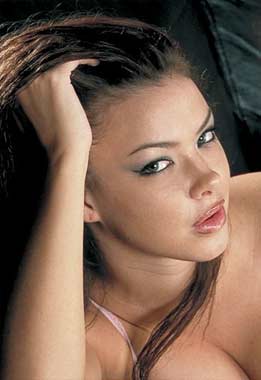
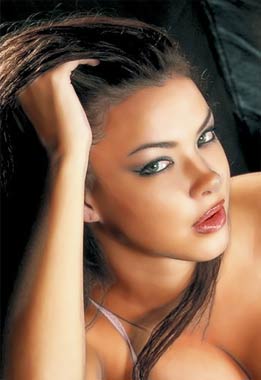
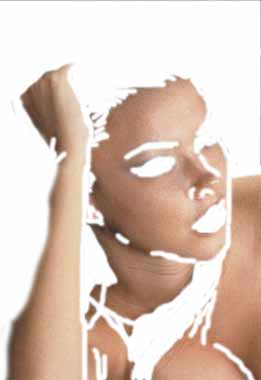
Abriremos el archivo que contiene la imagen original, y le haremos una copia a la capa fondo (a la copia la llamaremos «mascara«; en dicha copia, con el borrador y un pincel difuminado (con los bordes suaves), borraremos todas las partes que no sean piel (incluyendo los razgos determinantes del rostro y los lugares donde la piel presenta un color diferente, la imagen debe quedar más o menos como la siguiente:
A continuación procedemos a aplicarle un filtro a nuestra capa «mascara», usaremos el filtro Ruido > Mediana, el valor para el filtro deberá ser entre 5 y 6 pixeles, aunque esto es relativo al tamaño y la resolución de la imagen.
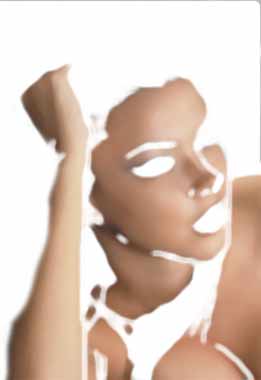
Este filtro hará que la piel se vea difuminada borrándose muchas de las imperfecciones propias de la piel. El modo de fusión puede ser variable, algunas fotos quedan muy bien con el modo «Luz suave» otras con el modo «normal».
Habrá que modificar posiblemente la opacidad de la capa «mascara» a fin de no hacer perder realismo a la piel de la modelo (o el modelo según sea el caso).
Finalmente solo nos quedará hacer unos ajustes de color en los labios y/o los ojos si fuese necesario. (En mi caso seleccioné los labios en el fondo y les saturé un poco el color Imagen>Ajustar>Tono/Saturación), se acoplan las capas y c’est tout! El trabajo ha terminado.
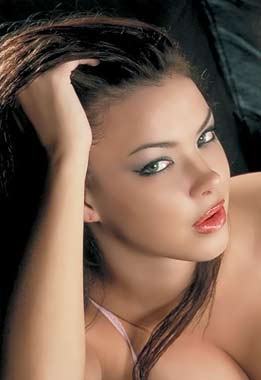
Se pueden usar diferentes modos de fusión y obtener otros resultados, esto ya dependerá de el resultado que deseamos obtener. Se puede incluso duplicar la capa «mascara» y aplicarle un modo de fusión y opacidad diferente al anterior obteniendo resultados más dramáticos.
Espero que les sea util :)

ser humano
Music & Design & Photo & Bike.
Test, fail, learn, repeat.
pues a decir verdad el retoque funciona, pero en estos casos, la primera modelo esta como para darle un beso, y la segunda como para pasarle una uchilla por la cara y hecharle mantequilla al pan. Aveces exageran con los efectos, y da la impresion de tener en delante en vez de una modelo, una muñeca inflable.
Los que deseen tener el programa, pueden ir a la página de adobe http://www.adobe.com buscar el link que diga «Buy». Seguir los pasos indicados en dicha página y comprarlo.
:)
como m lo bajoo????
holaaa !!!!!
me pueden decir donde bajar el programa gracias
Exelente!:D
ke bueno esta ese programa
pero alguien me puede decir
donde conseguirlo
o bajarlo??
mi direccion es
iriscarolina_90@hotmail.com
la verdad esque lo he buscado mucho
y aun no lo he encontrado
y realmente lo necesito =S! .
agradeceria si me pudieran dar
informacion.
Gracias!!
besos^^^!
hola ke bueno es el programa de photoshop
pero ¿como se puede descargar?
muy bueno el programa
¿como lo puedo descargar?
olaaa onde me puedo bajar photoshop aioosss
alguien sabe alguna pagina pa descargarse el photoshop ???
hola, excelente programa, pero como lo descargo??
el photoshop ke baje viene en inglés
komo le hago para kambiarlo?
o asi son todos?
pero no c necesita un programa especial para hacer todo eso? PERDON ES KE SOY NUEVA Y NO CNADA DE NADA
http://www.programas-gratis.net/php/buscador1.php?buscar=photoshop&viene=0
ahi bajense el photoshop =) :)
En la tienda más cercana
donde puedo encontrar ese programa?????
Bueno amigo, en realidad no hay aquí ningún programa para bajar.
Olaaa! qisiera saber como puedo obtener ese programaa?
no vi ninGun link para bajarlo.. me podrian decir como conseguir el programaa?
holaa!:D donde puedo encontrar el photoshop makeover??
Graciass un besitoo dsd bcnnn
un exelente trabajo a de mas muy perfecto y poco complejo
Hola soy Xana intente hacer esta cirugia a una foto de mi hermana y no se como hacer para que se vaya la capa blanca!!!!::: soy una bestia ayudameeee
Hola pienso que deberian dar los pasos mas explicados.. esta muy bonita y todo pero no es tan sencillo..hablenme por favor de eso de la difuminacion y todo lo demas.. hago lo posible pero no me sale muy bien… agradeceria la ayuda si es con imagenes de los pasos mejor.. mi mail es jeankarlo_20@hotmail.com soy de panama
Saludos
juan, para la fusion, da a capa/combinar visibles
vaya, que pasada! vaya cambio!!
:shock:
Increible! yo soy un mono en el potocho y lo hice :razz: increible el tema de darle color a los labios
Hola… :twisted:…
Como les va??
Lo tuve intentando hacer, y como soy nuevo solo llegue a la parte en que hago el filtro…
Pero noc como hacer la fusion :mad:…
Alguien que me pueda ayudar?? :cry:
Gracias…
pues depende para ke hagas el trabajo puedes cambiar la intensidad del efecto mijo, solo es cuestion de tener un poco de criterio
MMMH, se e muy trabajado el retoque, parece ilustracion, creo que ningun director de arte te lo aceptaria para imprimirse en alguna revista, si es para alguna viñeta esta bueno, solo si justificas el efecto de ilustracion.
buenísimo, sin duda te quedó mejor que al que opinó después. Andaba buscando este efecto y a través de google llegué aquí. Gran aporte.
El mejor uso que le pude dar a este tutorial: retocar la foto para mi Ridículum Vitae!! Lo que la naturaleza me niega, Photoshop me lo otorga! JAJAJA… adiós ojeras, adiós piel dispareja… te pasaste con el truco! ;)
:cool: Orale :eek: ke padre esta _Genial…..
pero es ke dice k te kedo mejor ke ati esta lokito…:roll:
la tuya esta genial:grin:
no tenia la menor idea de que asi lo hacian.
Alucina que matadas deben estar algunas modelitos de revistas!
te voy a alcanzar varias de las mias para algunas «cirugias», :lol:
Muy bueno el post …. y la chica tambien ;)
saludos
Excelente! :D
es ke tu sabes más de makillaje femenino :P, yo a las justas la hubiera afeitado :P
Me quedó mejor que a ti :grin: Gracias! está excelente!
mira!
http://img.photobucket.com/albums/v434/ipsofactum/tutorialserg.jpg